
Nerd Tipps #02: Bildsequenzen blitzschnell abspielen

Unser Ziel ist es eine Bildsequenz in möglichst wenig Schritten abzuspielen. Außerdem sollten wir die Bildrate (fps) einstellen können, da es von Projekt zu Projekt variiert. Das Terminal eignet sich perfekt dafür: Keine Bloatware, effizient und maximale Flexibilität.
1. Terminal im richtigen Ordner öffnen
Wir möchten das Terminal direkt in dem Ordner öffnen, den wir auch im Finder offen haben.
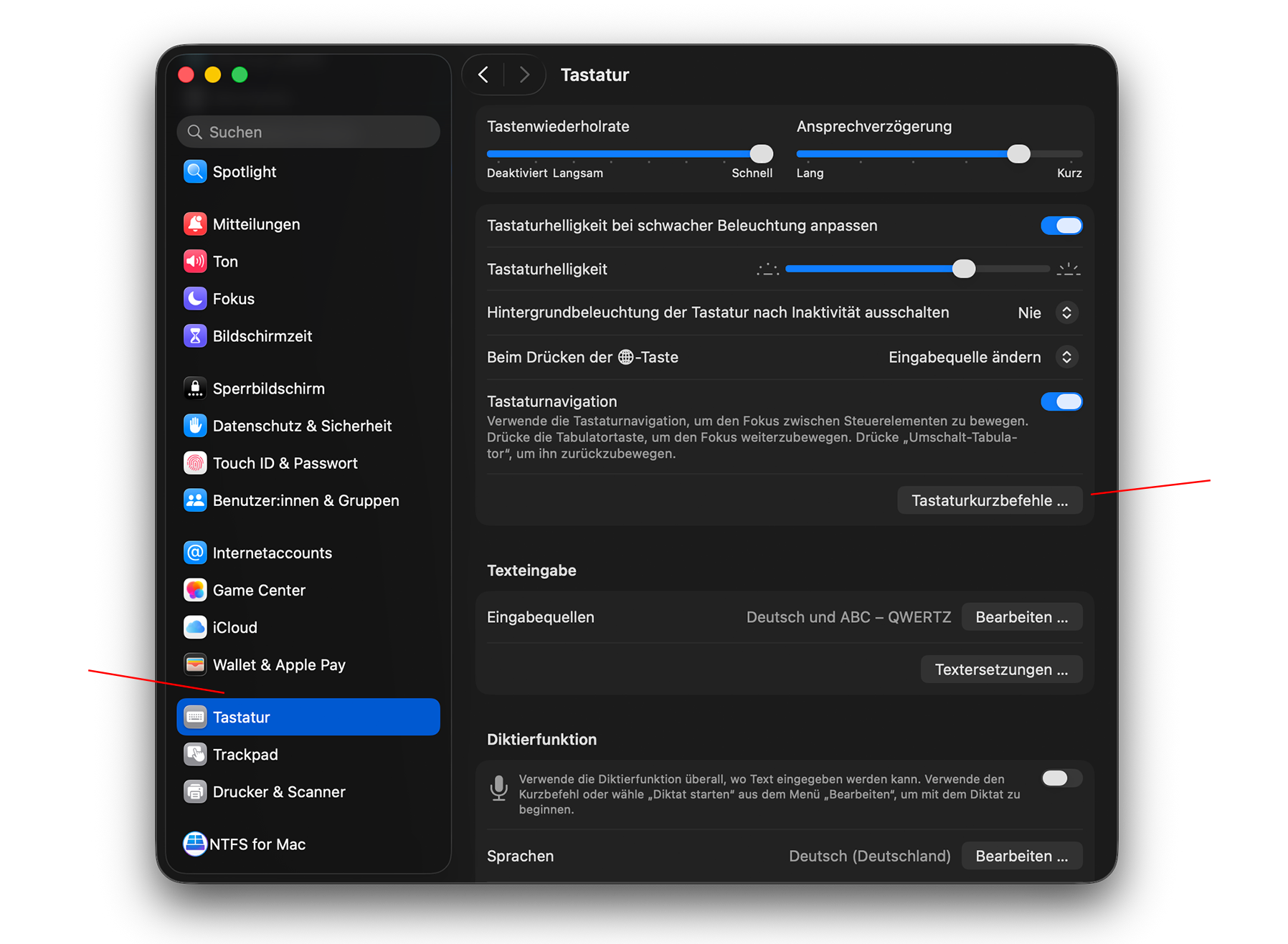
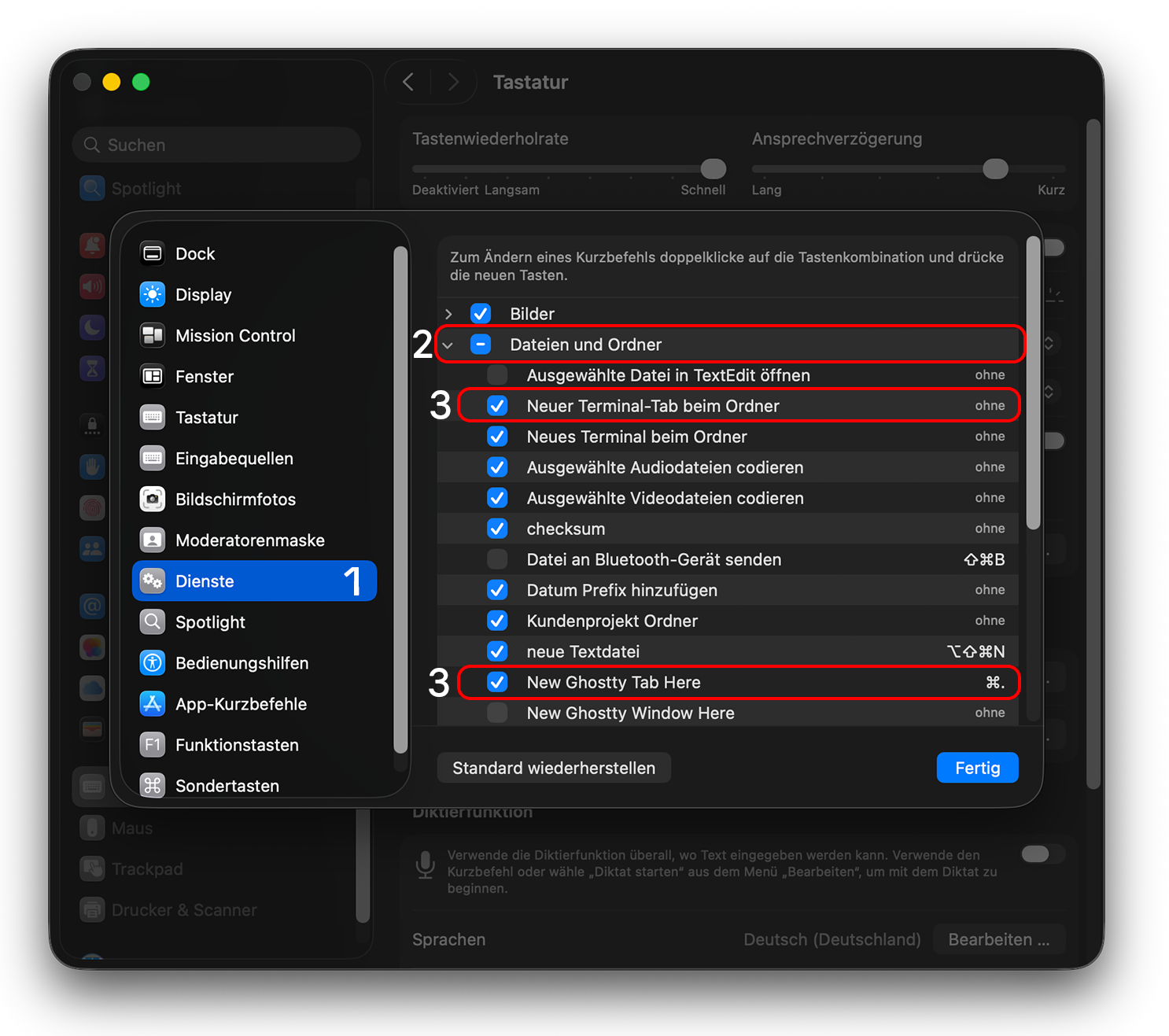
(oder "New Ghostty Tab Here")
Dann den Kurzbefehl festlegen. Ich benutze: ⌘ + .
Caveat: Mit dem default mac Terminal funktioniert der Tastaturbefehl nur wenn du einen Ordner ausgewählt hast, nicht bei Dateien. Das Problem hast du bei vielen anderen Terminal Emulatoren nicht. Empfehlung: ghostty.
Für ghostty Tastenkombination "New Ghostty Tab Here" anpassen.
2. mpv installieren
macOS: Nutze Homebrew im Terminal: Guide
brew install mpv
3. Setup (Einmalig)
Öffne das Terminal.
Öffne deine zsh-Konfiguration, z.B. mit TextEdit:
open -e ~/.zshrc
Füge diesen Code ganz unten in die Datei ein. Passe den Funktionsnamen seq oder die default frame rate (24) bei Bedarf an.:
seq() {
    # USAGE: when 24fps, just type seq, otherwise type seq {framerate}, for example: seq 60
    local fps=${1:-24}
    # Find most frequent extension (excluding hidden files)
    local ext=$(ls -1 | grep '\.' | sed 's/.*\.//' | sort | uniq -c | sort -nr | head -n1 | awk '{print $2}')

    if [[ -z "$ext" ]]; then
    echo "No files with extensions found."
    return 1
    fi

    mpv "mf://*.${ext}" --mf-fps="${fps}" --loop --icc-profile-auto
}
Speichere die Datei (⌘ + S) und schließe TextEdit.
Lade die Konfiguration neu (oder starte das Terminal neu):
source ~/.zshrc
4. Nutzung
Im Terminal, im Ordner mit einer Bildsequenz.
Mit Standard-Framerate (24 fps):
seq
Mit benutzerdefinierter Framerate (z.B. 60 fps):
seq 60
... sick, oder?